Реєстрація, налаштування віддаленого доступу та синхронізація Scopus з ORCID ID

Реєстрація в Scopus

Увійдіть на офіційний сайт scopus.com.

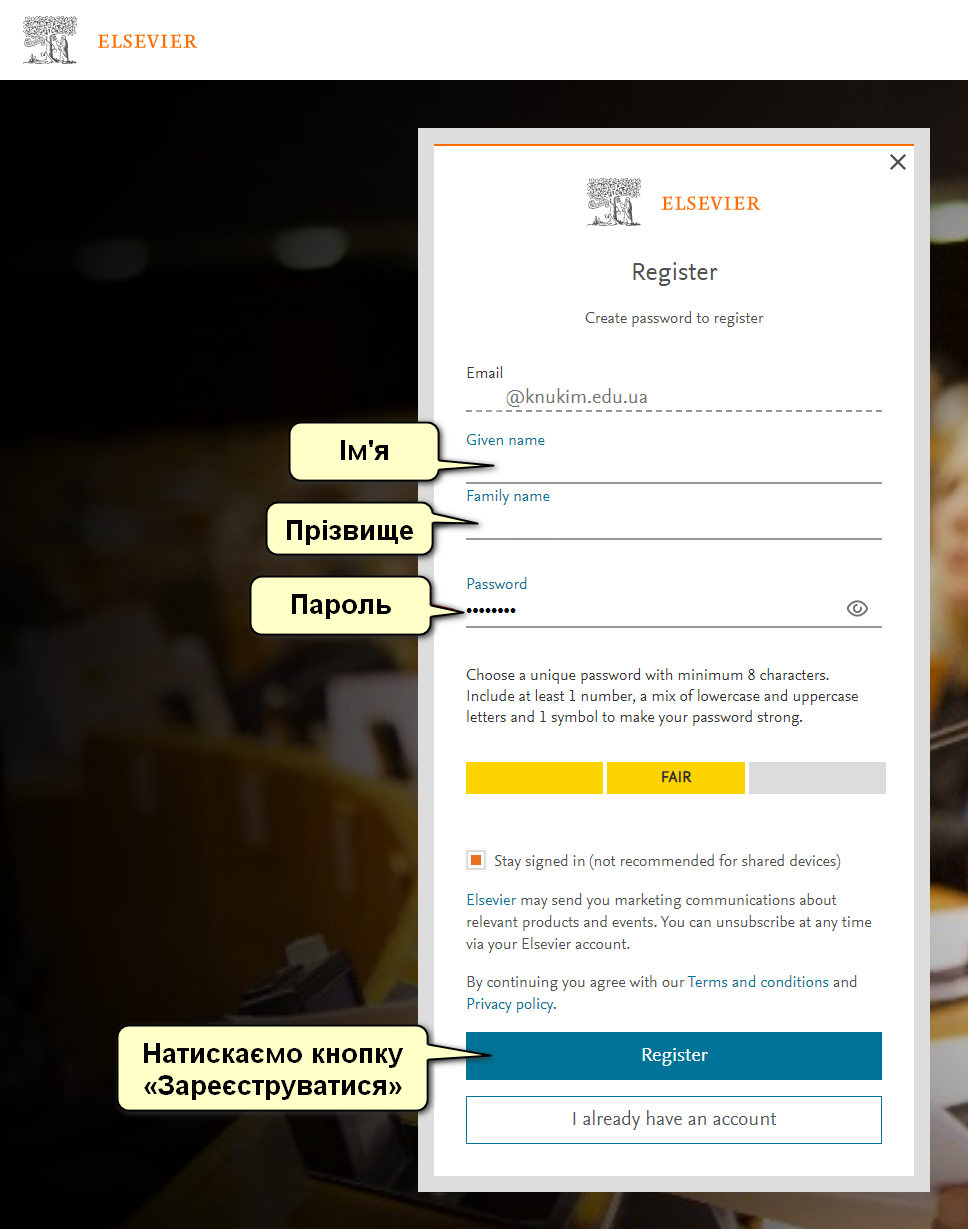
Заповніть поля: Email, «Ім’я» (Given name), «Прізвище» (Family name), «Пароль» (Password) і натисніть «Зареєструватися» (Register).

Порада

Пароль має складатися мінімум з 8 символів, а також містити в собі як великі, так і маленькі літери і хоча б один спецсимвол.

Далі Вам необхідно зайти у свою поштову скриньку та перевірити наявність листа від компанії Elsevier. У отриманому листі натиснути на посилання для підтвердження реєстрації.

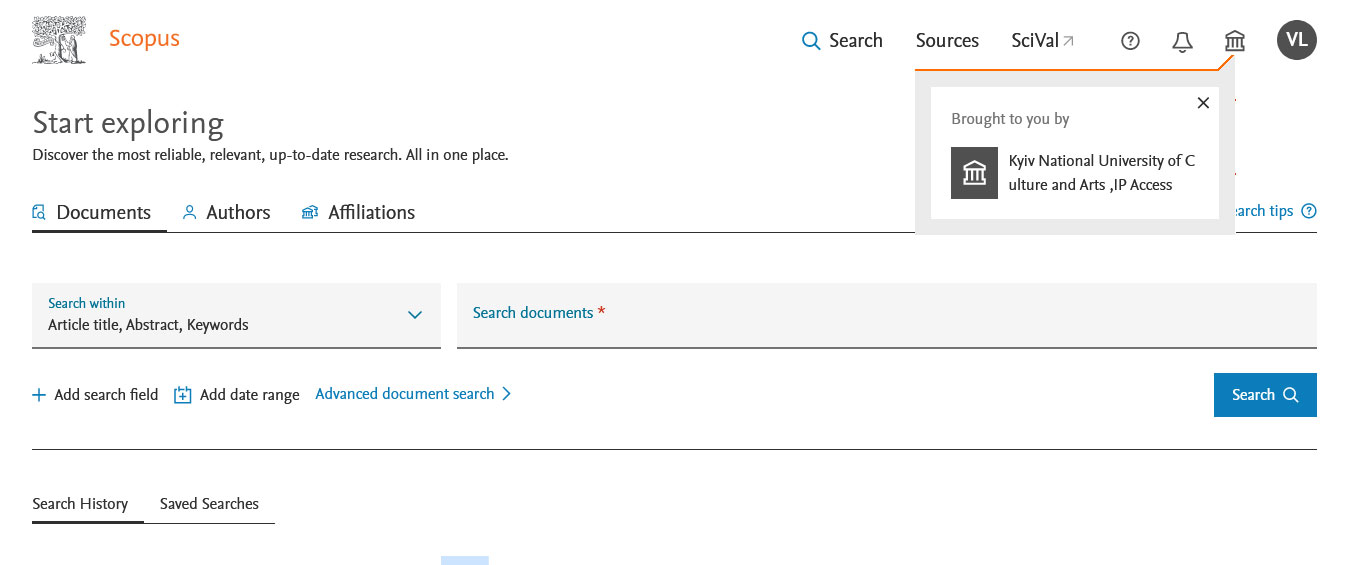
Після відкриття у вікні браузера нової вкладки з інтерфейсом Scopus розпочніть роботу з платформою.

Натиснувши у правому верхньому куті на іконку Вашого профілю, Ви можете змінити та доповнити інформацію про себе, налаштувати необхідні інструменти платформи.

Налаштування віддаленого доступу

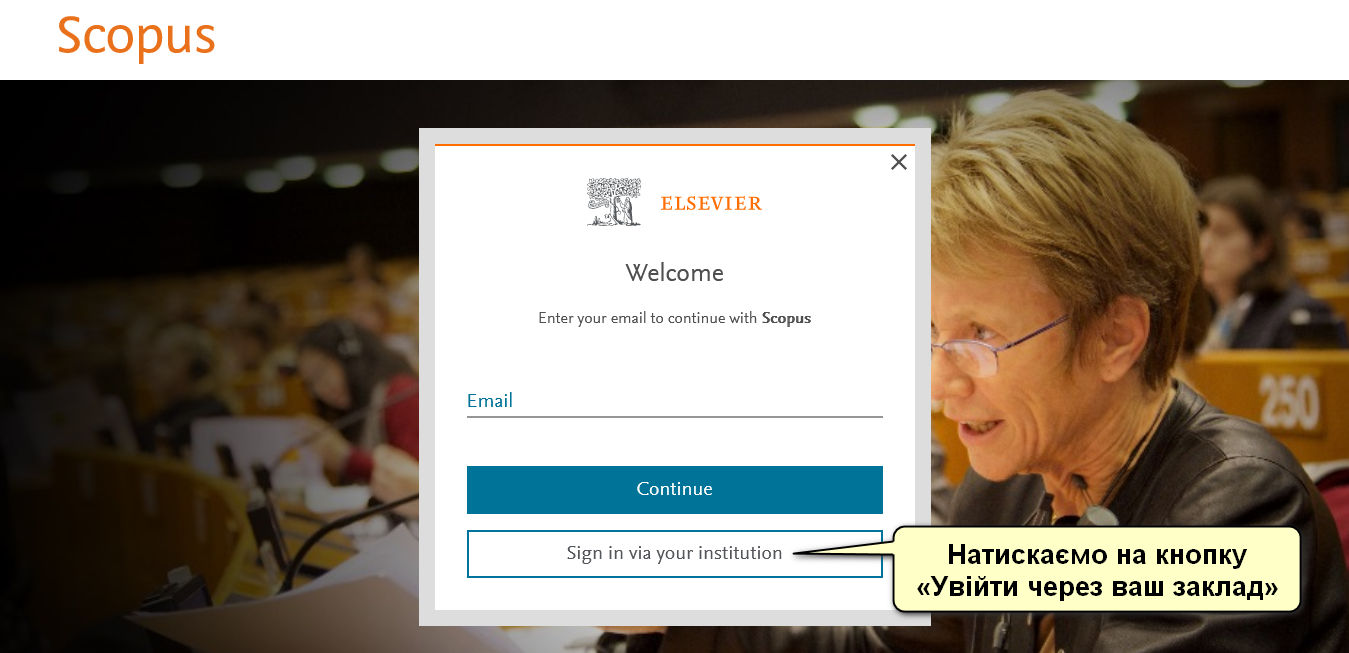
Зайдіть на платформу Scopus за посиланням https://www.scopus.com і натисніть «Увійти» (Sign In).

Натисніть на кнопку «Увійти через ваш заклад» (Sign in via your institution).

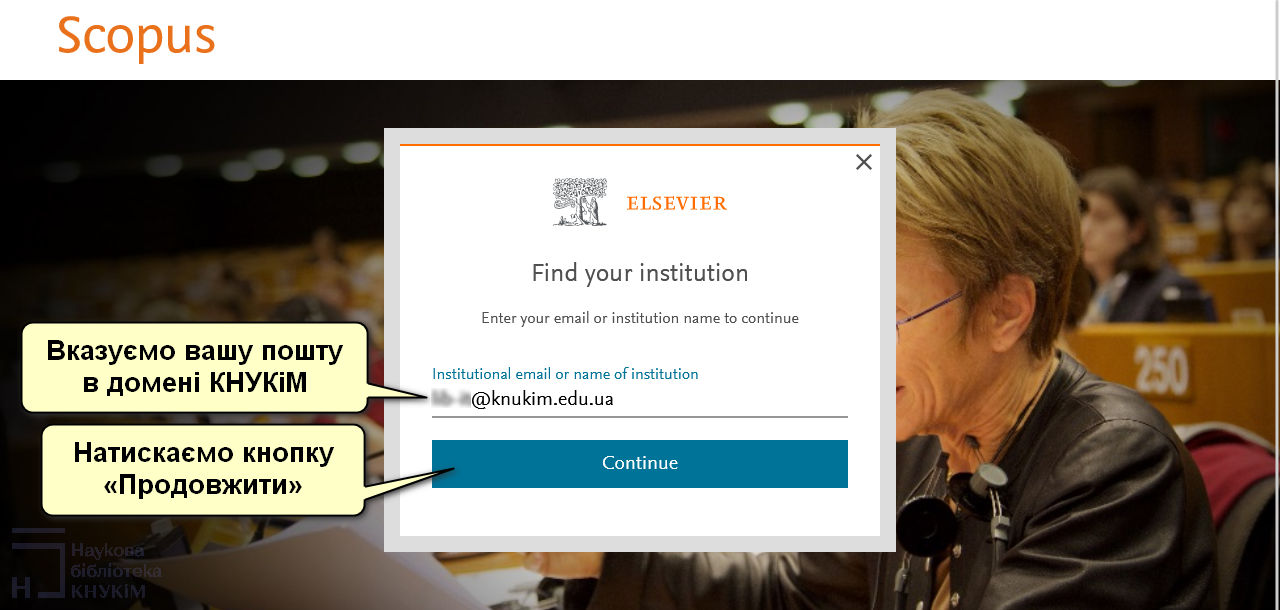
У поле «Institutional email or name of institution» введіть вашу електронну адресу в домені КНУКіМ (@knukim.edu.ua) і натисніть кнопку «Продовжити» (Continue).

Далі Вам запропонують зайти на корпоративну поштову скриньку та перевірити наявність листа від компанії Elsevier.

Порада

Якщо у вашій поштовій скриньці ви не побачили листа у «Вхідних», перевірте теку «Спам».

У цьому листі Ви отримаєте посилання для активації і отримання корпоративного віддаленого доступу. Натисніть на кнопку «Отримати доступ» (Get access) або на посилання, що знаходиться нижче.

Як синхронізувати Scopus ID та ORCID ID

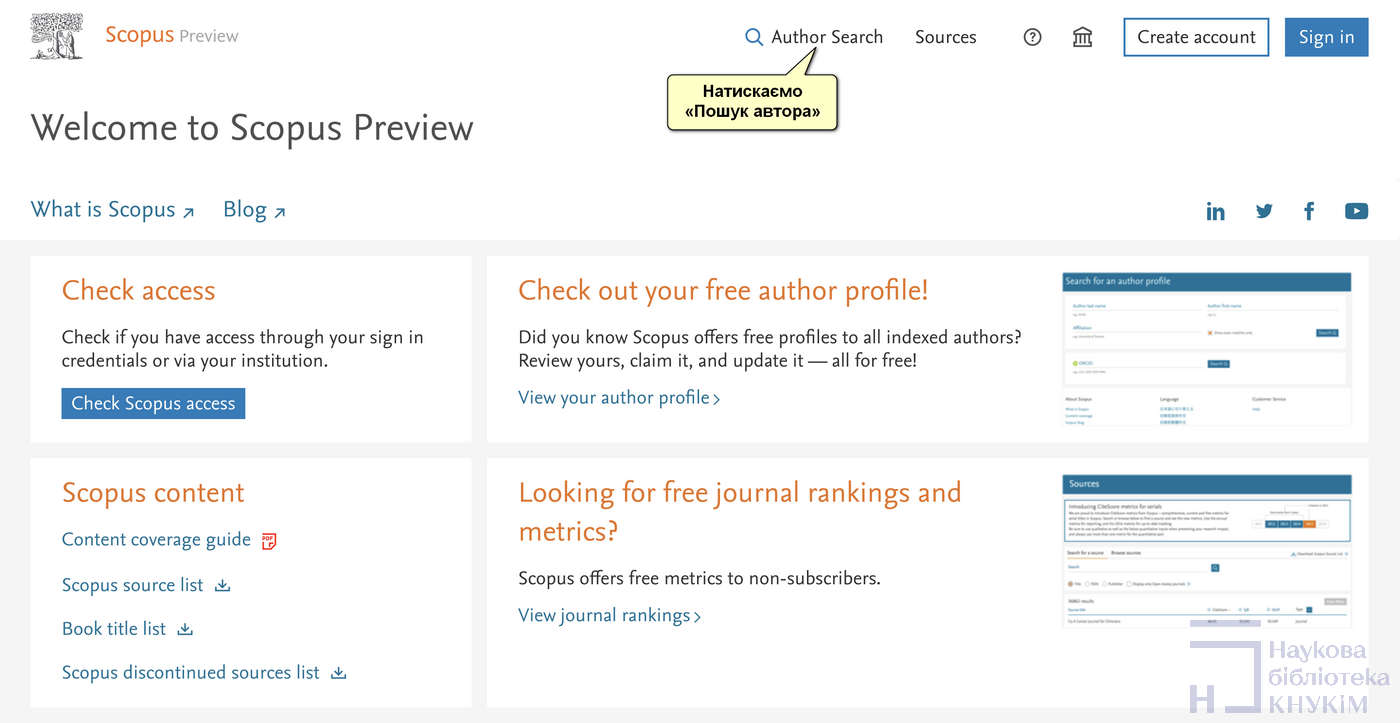
Увійдіть на офіційний сайт scopus.com.

Натискаємо посилання Author Search (Пошук автора).

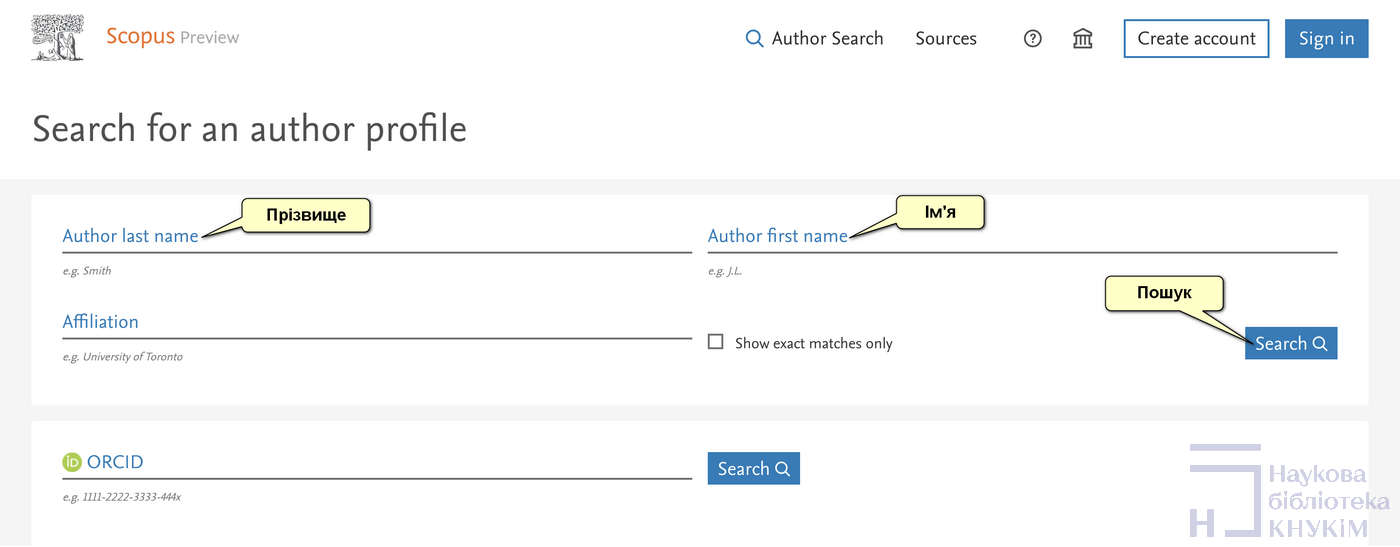
Введіть інформацію для пошуку автора – Author last name (прізвище), Author first name (ім’я). Натисніть Search (Пошук).

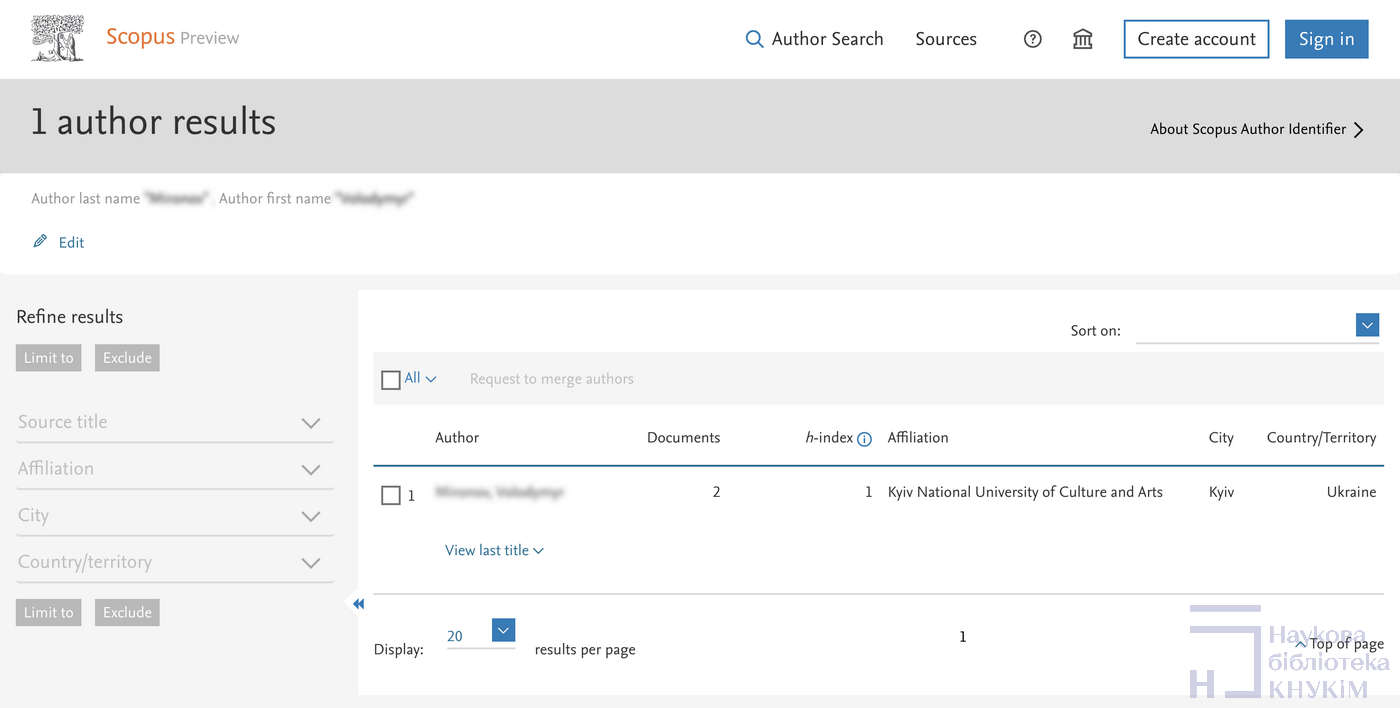
Виберіть профіль автора.

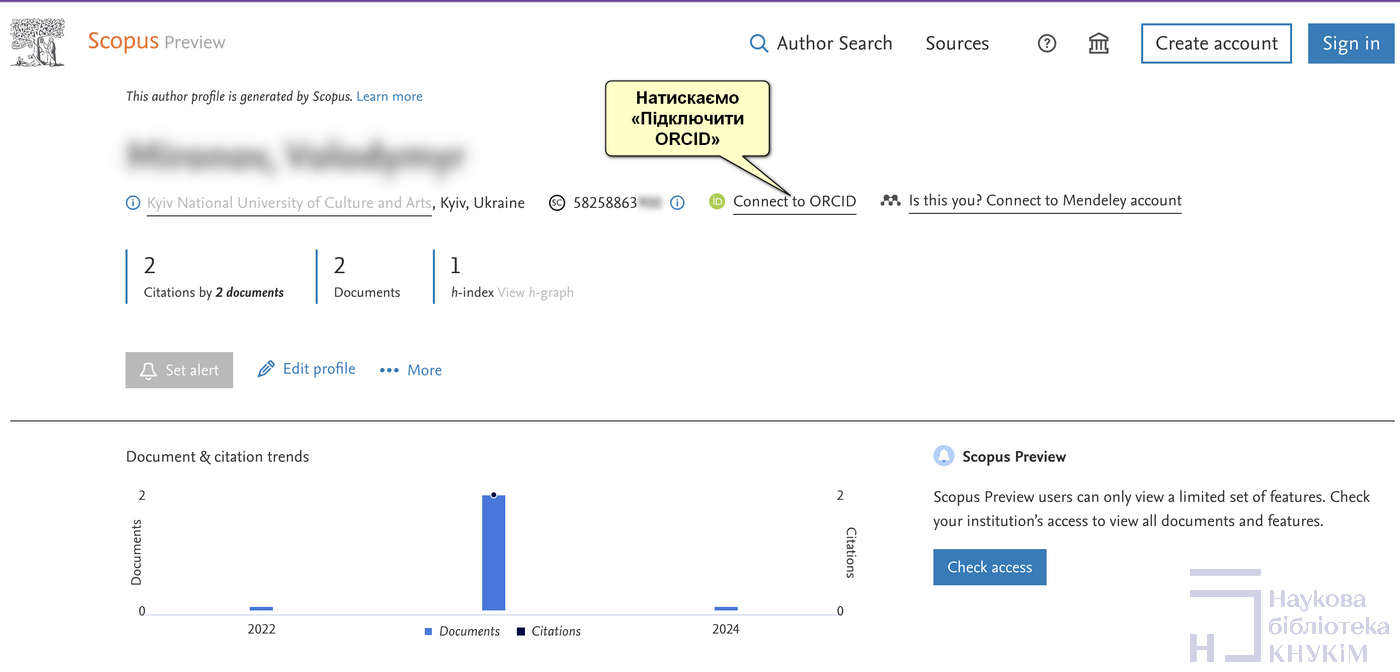
На сторінці профілю натисніть Connect to ORCID (Підключити ORCID).

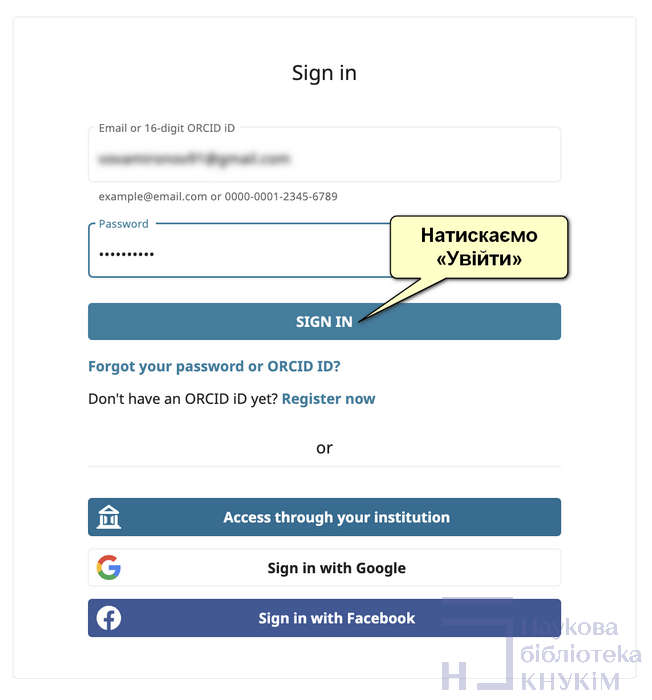
Увійдіть у власний обліковий запис ORCID, ввівши адресу електронної пошти (Email) та пароль (Password).

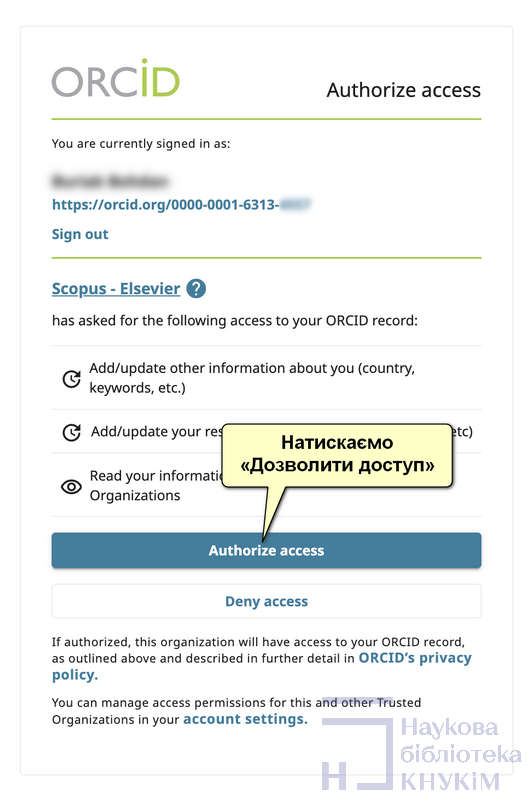
Переконайтеся, що висвітився ваш профіль в Scopus і натисніть Authorize Access (Дозволити доступ).

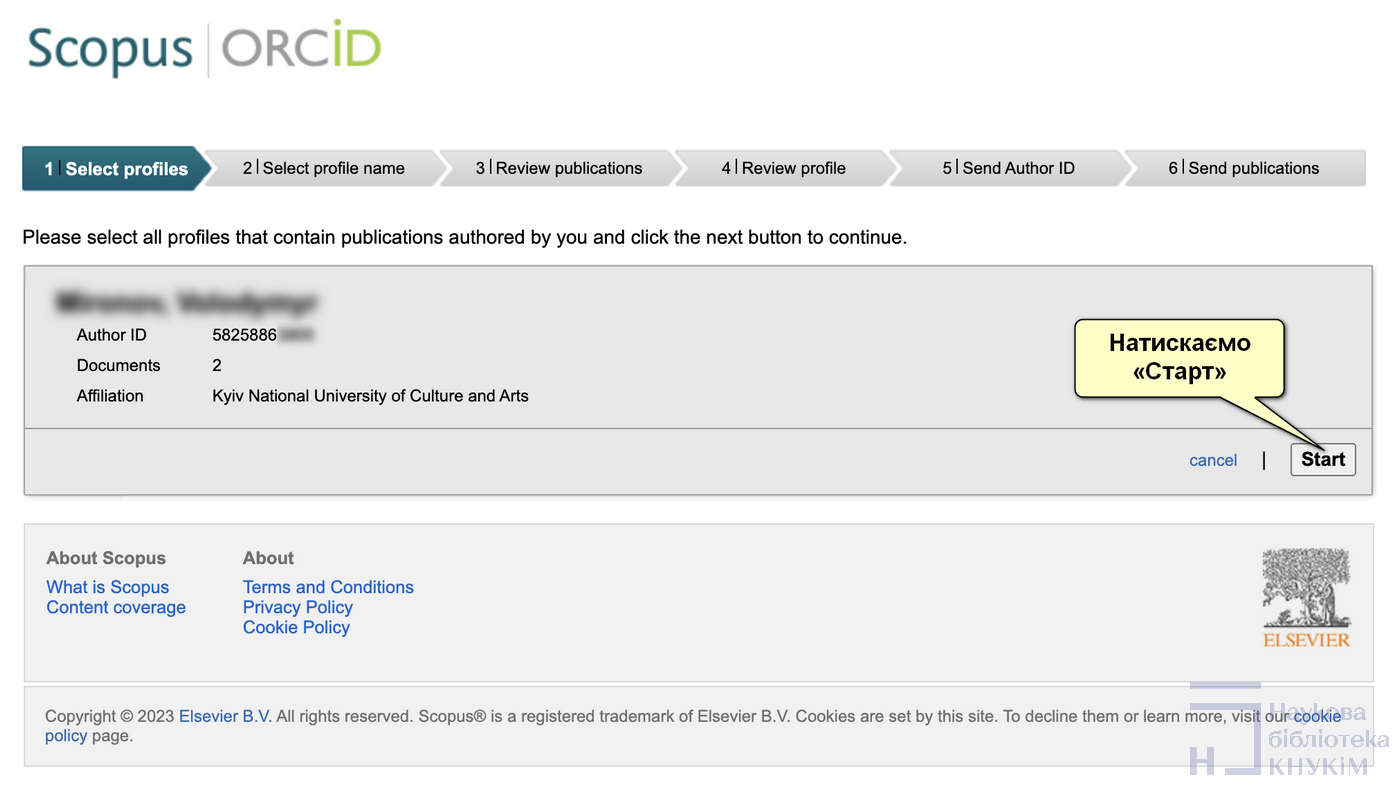
На сторінці, що відкрилась натисніть Start (Старт).

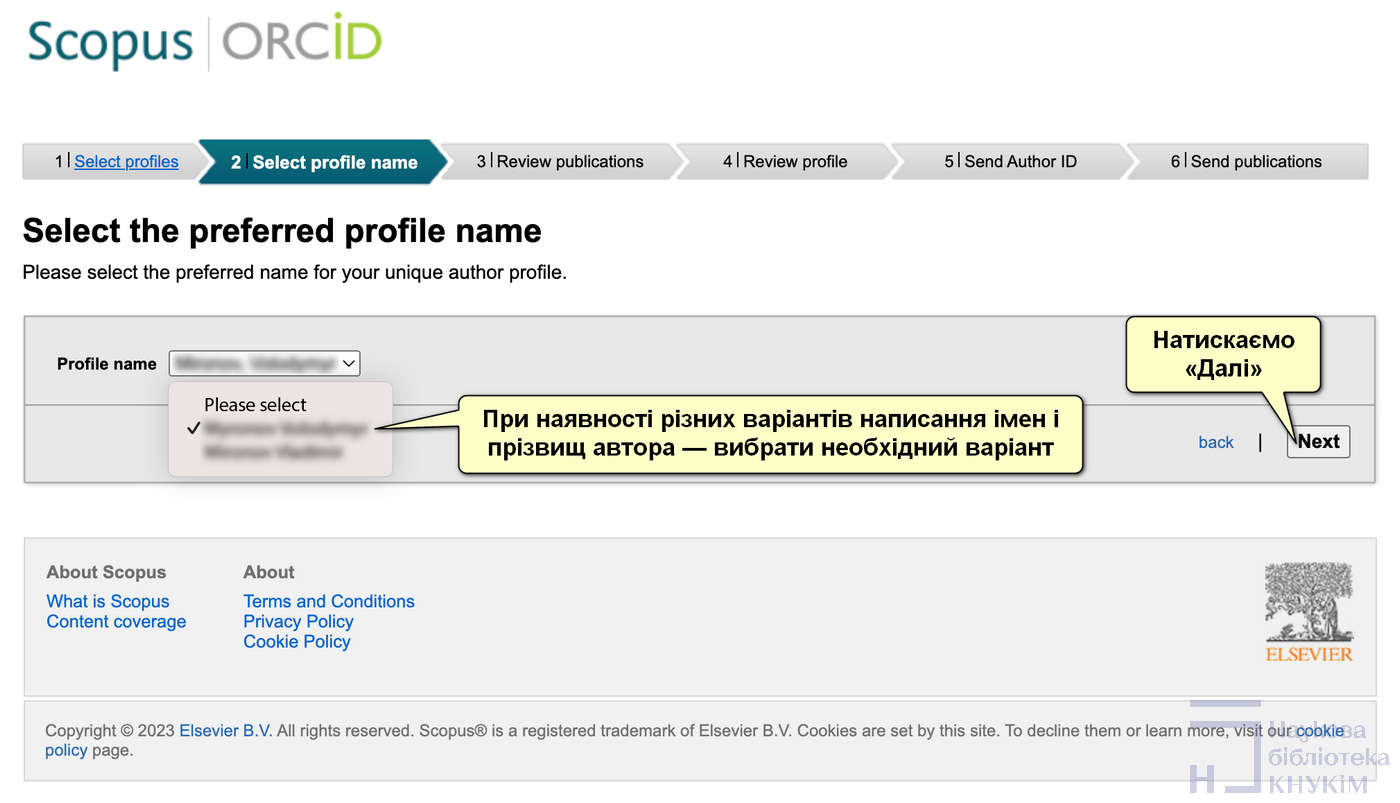
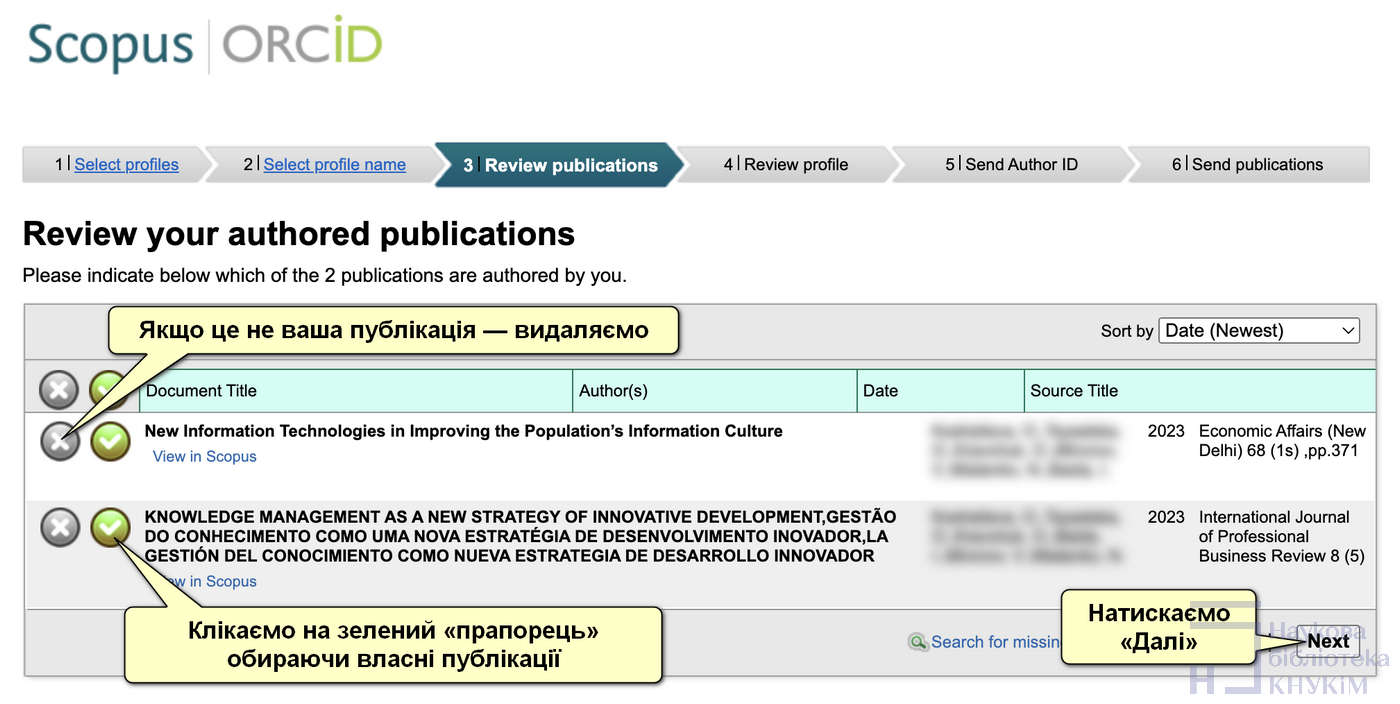
За наявності різних варіантів написання імен і прізвищ автора – оберіть правильний.

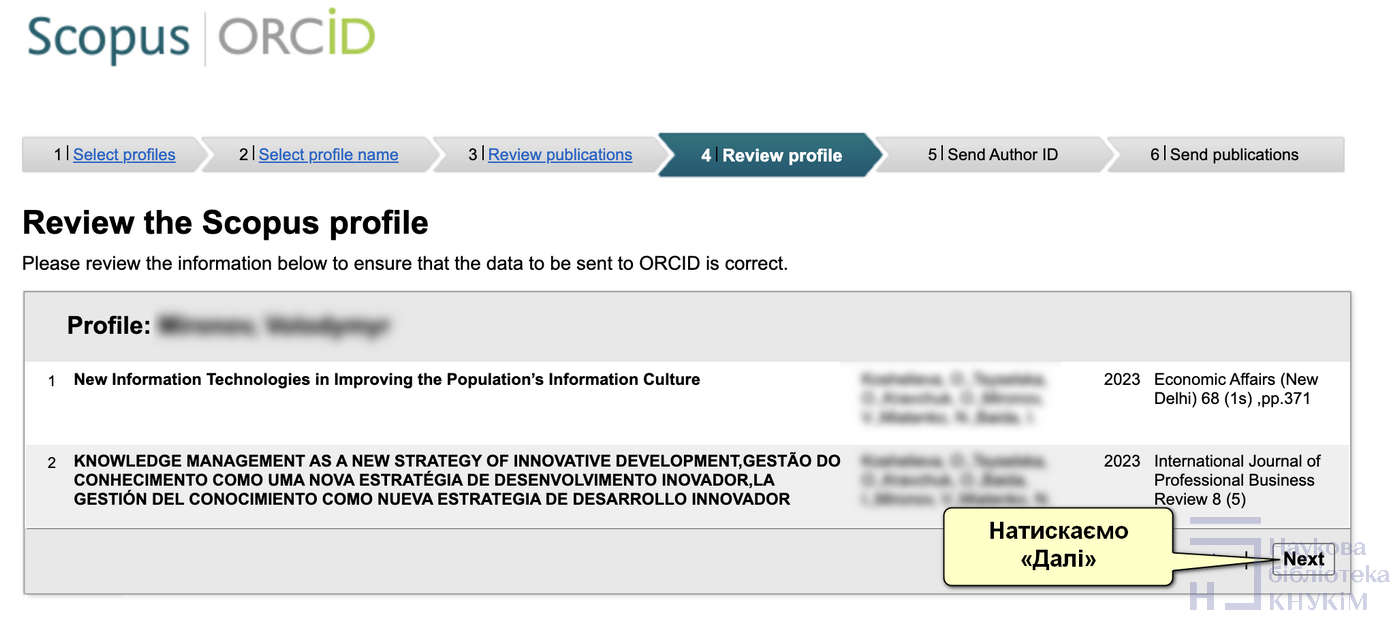
Переконайтеся, що всі відображені дані дійсно належать автору. Натисніть Next (Далі).

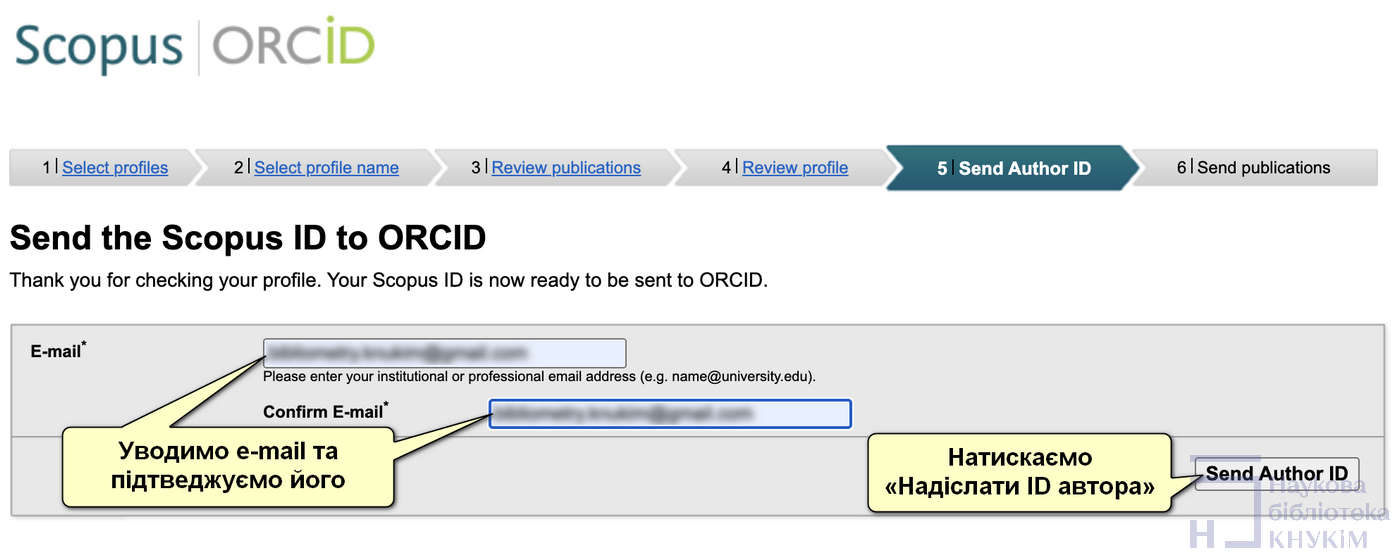
Уведіть в рядок зверху e-mail, прив’язаний до профілю автора в ORCID та введіть його ще раз у поле Confirm Email (підтвердити E-mail).

Натисніть Send Author ID (Надіслати ID автора).

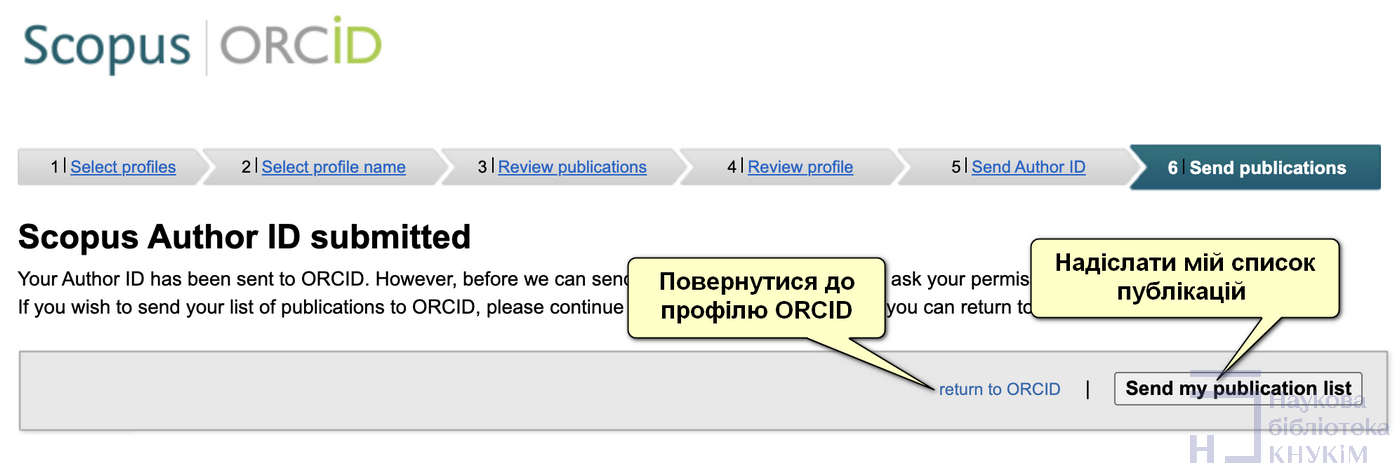
Для додавання робіт із профілю Scopus у профіль ORCID натисніть Send my publication list (Надіслати мій список публікацій).

Для повернення в профіль ORCID оберіть пункт Return to ORCID (Повернутися до ORCID).

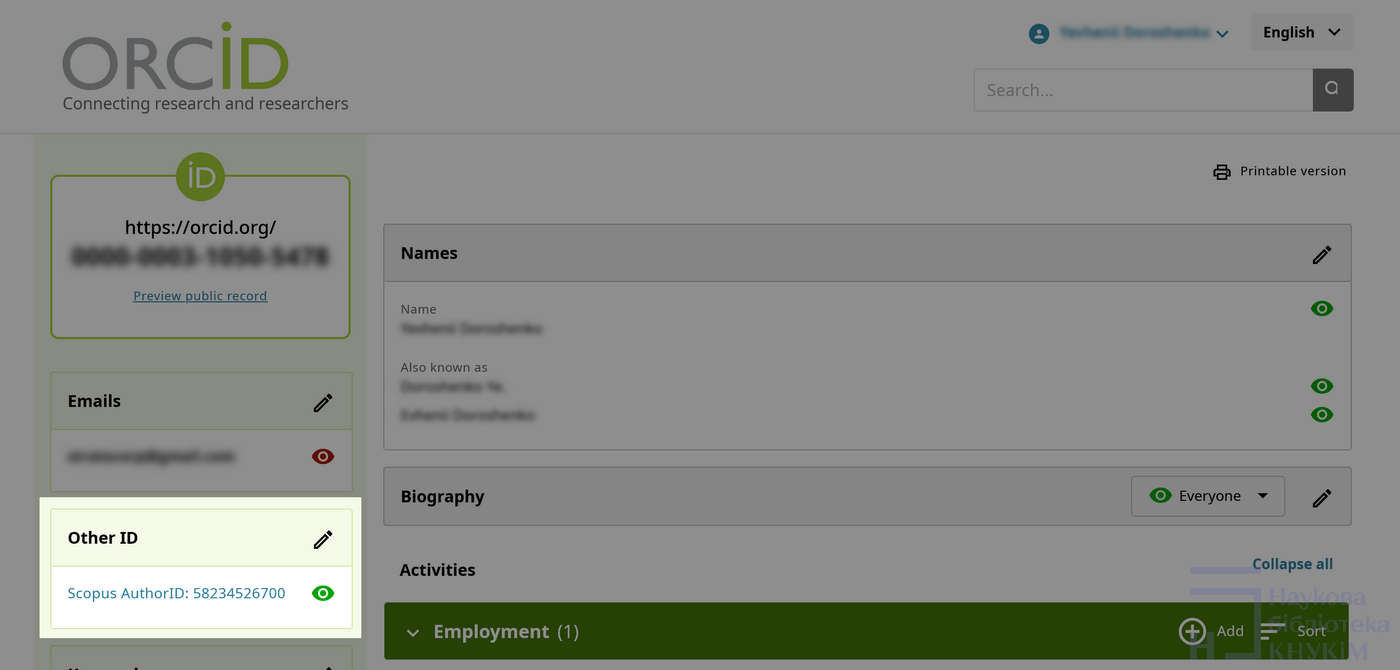
У вашому профілі ORCID тепер з’явився ідентифікатор автора Scopus.

Як переглянути перелік журналів за темою Arts and Humanities, що індексуються в наукометричній базі Scopus і мають квартиль Q1 – Q4

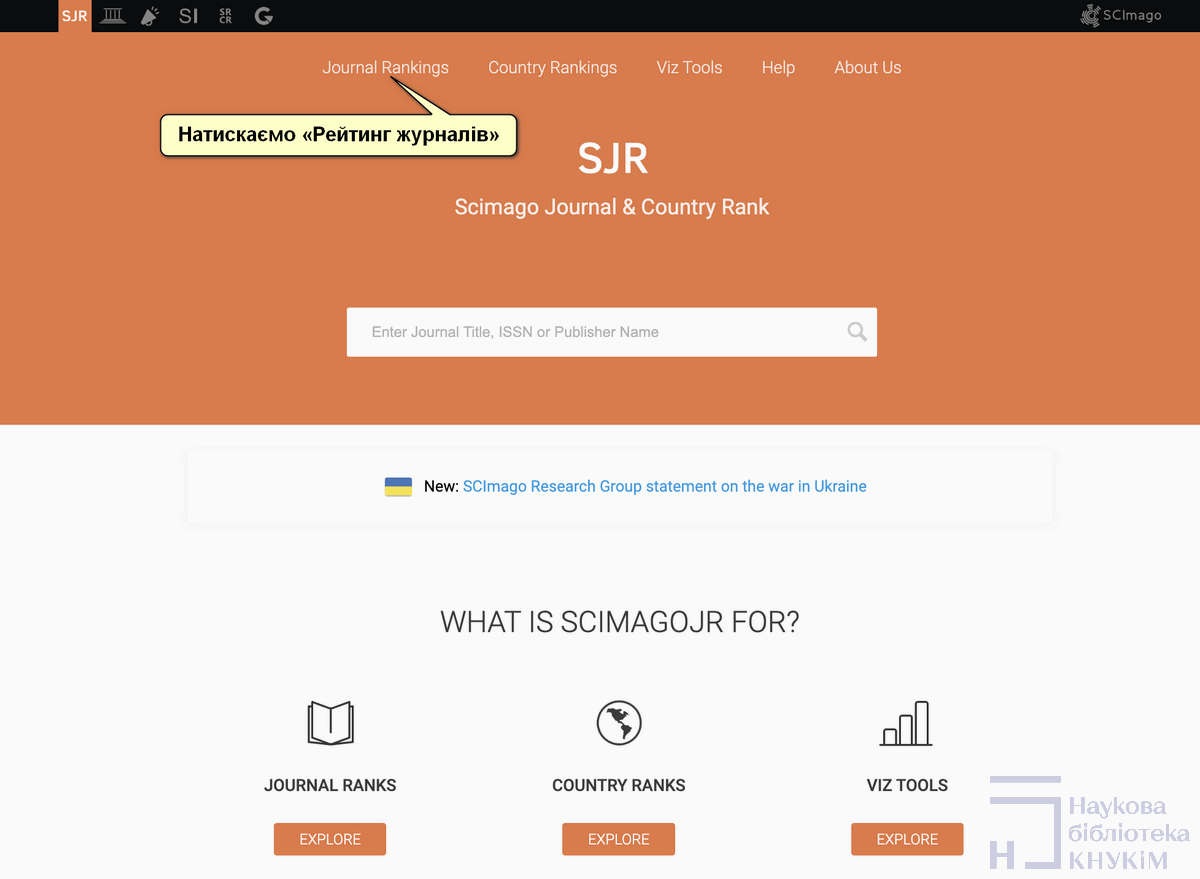
Відкриваємо сайт https://www.scimagojr.com/ (індикатор SCImago Journal Rank (SJR) – це міра наукового впливу журналів, яка враховує як кількість цитувань, що має журнал, так і важливість або престижність журналів, з яких походять цитування. Також містить інформацію про журнали, що на сьогодні індексуються в Scopus).

Переходимо за посиланням «Рейтинг журналів» (Journal Rankings).

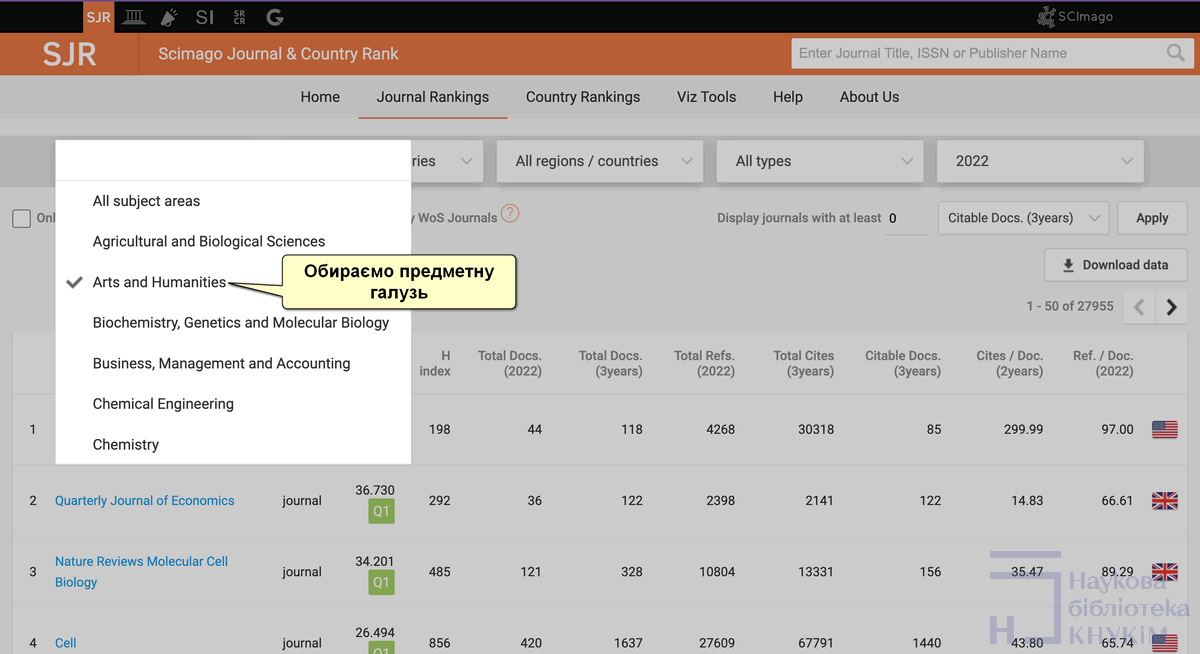
У верхньому лівому куті (поле Subject Area) обираємо предметну галузь Arts and Humanities.

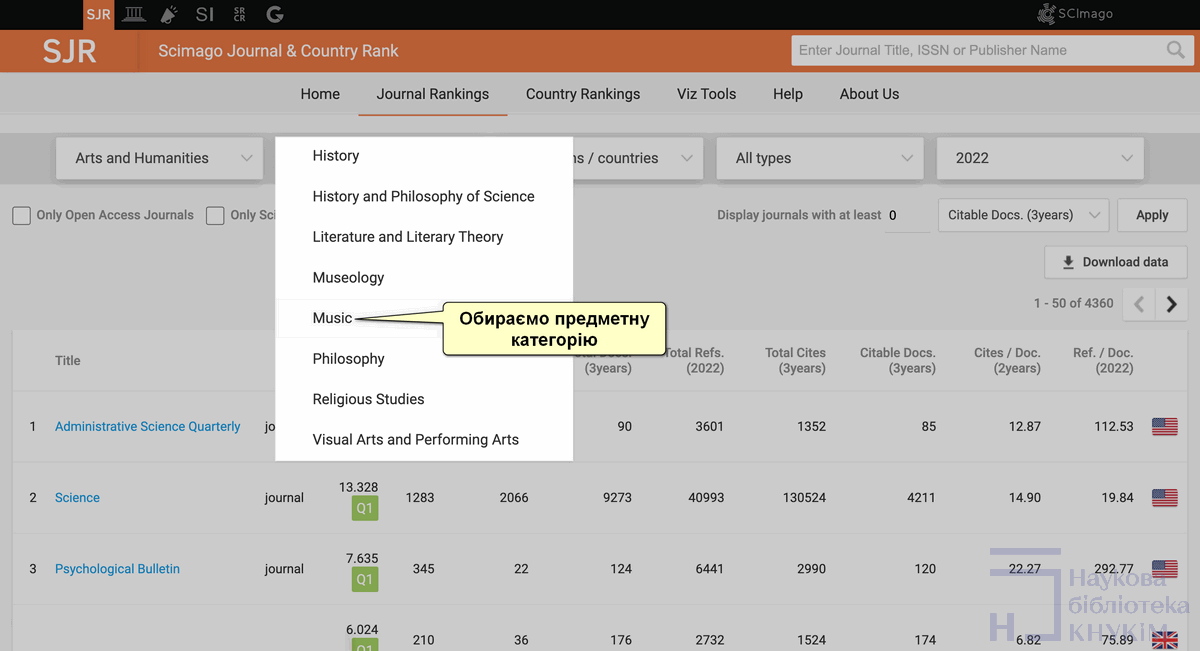
Обираємо з переліку необхідну предметну категорію.

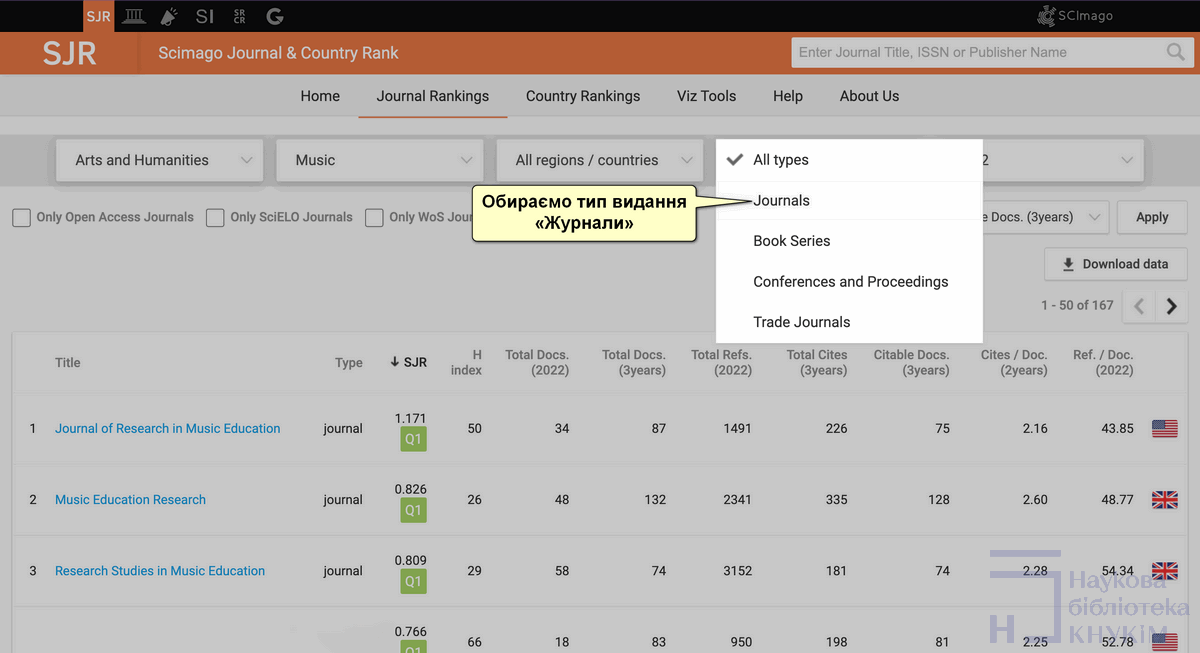
Обираємо тип видання «Журнали» (Journals) зі списку.

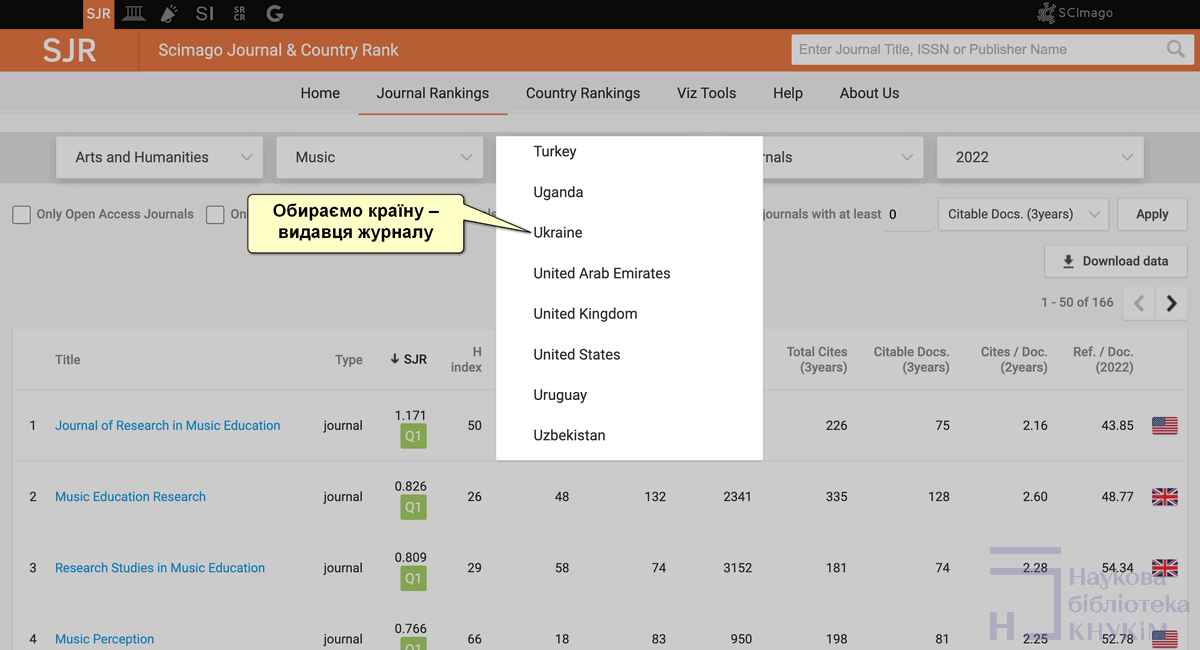
За бажанням можна обрати країну – видавця журналу.

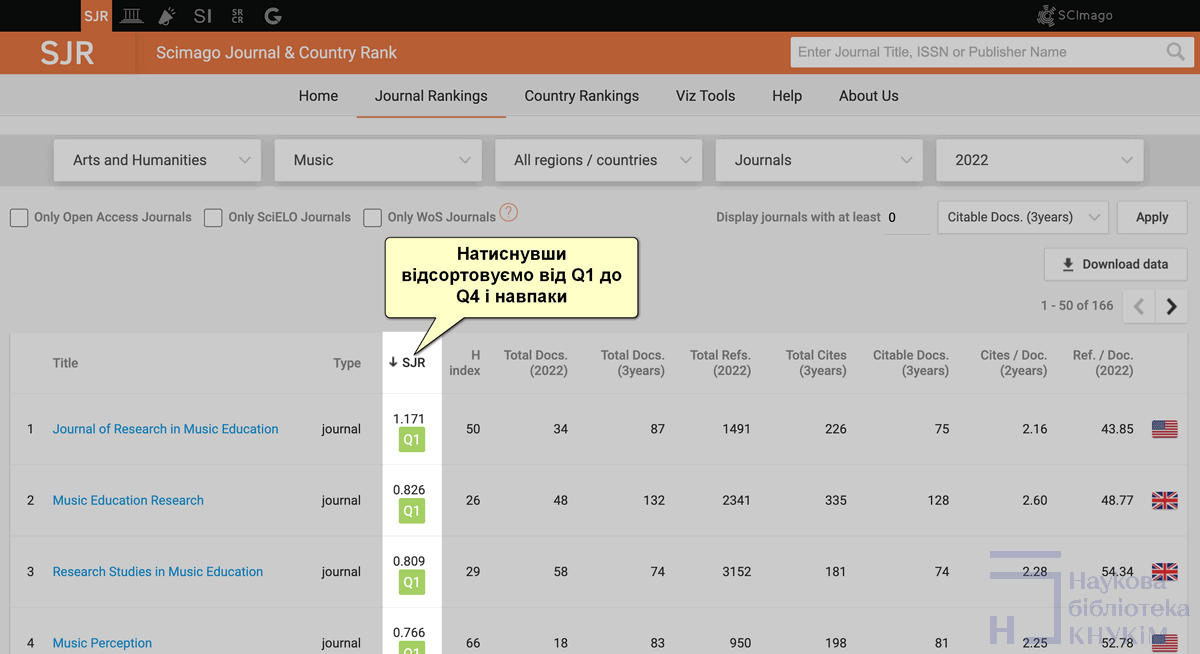
Ми побачимо список усіх журналів з предметної категорії «Музика», які індексуються на сьогодні в міжнародній наукометричній базі Scopus від Q1 до Q4 (від більшого до меншого).

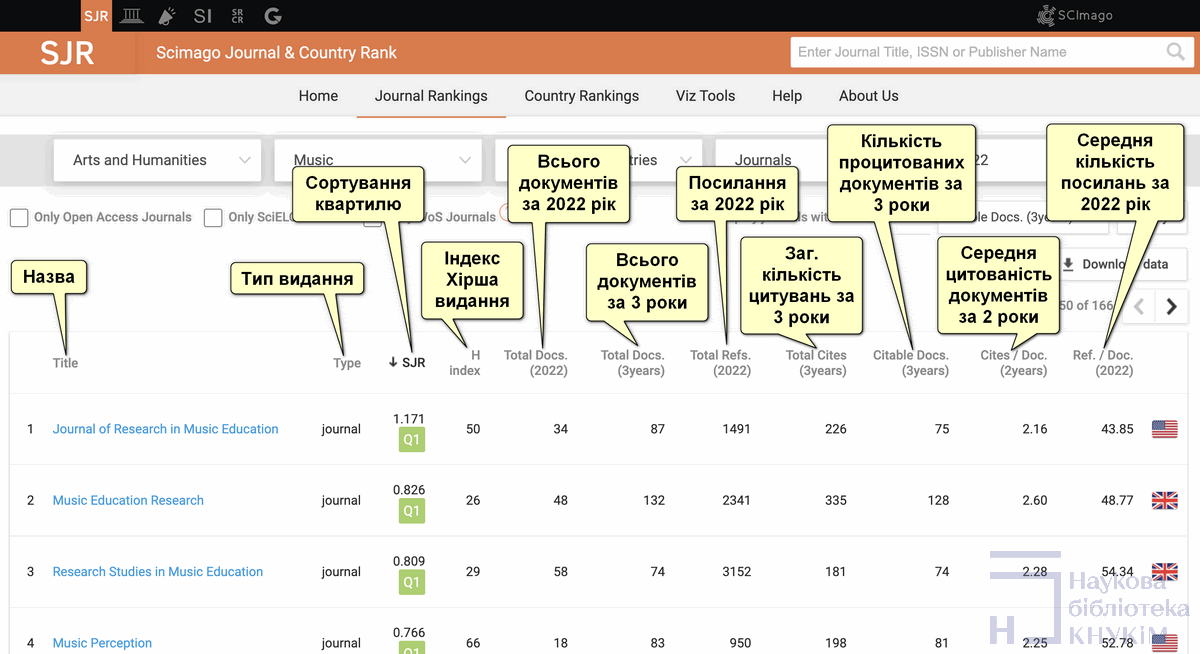
На наступному скриншоті зображено переклад кожного стовпчика таблиці.

Розробка інструкції — Куліш Юлія Олександрівна.
Оформлення — Дорошенко Євгеній Олегович.