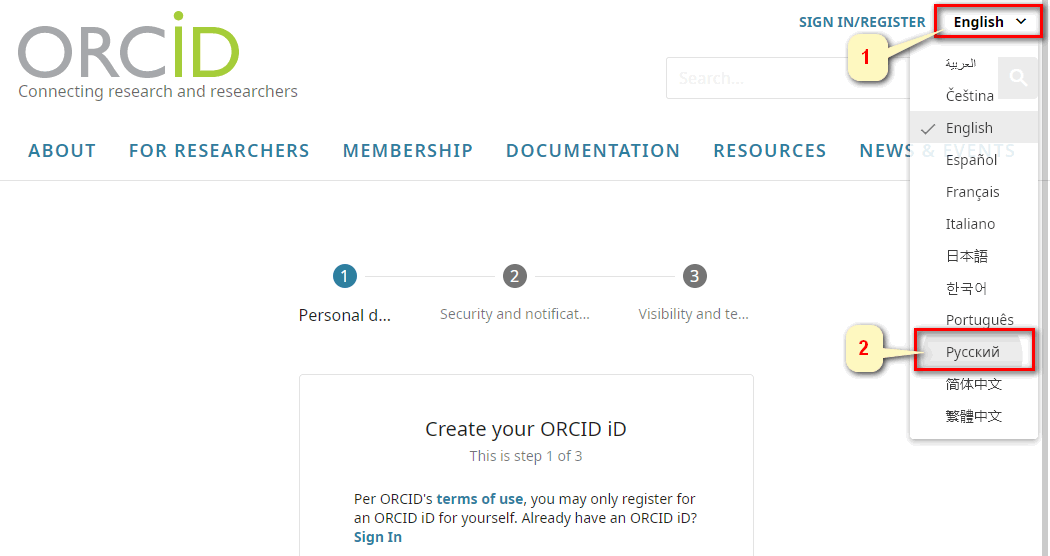
1. Переходимо за посиланням: https://orcid.org/register
2. В правому верхньому куті змінюємо мову на російську
3. У реєстраційній формі заповнюємо наступні поля:
Натискаємо кнопку «Наступний» (Next)
Ім’я та прізвище вказуємо латинськими літерами (бажано вказувати згідно з транслітерацією українських прізвищ). Транслітерувати ім’я можна за посиланням http://translit.kh.ua/?lat&bgn#passport
4. Якщо система знайде зареєстрованого користувача з таким же точно ім’ям, то з’явиться наступне вікно.
Натискаємо кнопку «мене тут немає, продовжити реєстрацію»
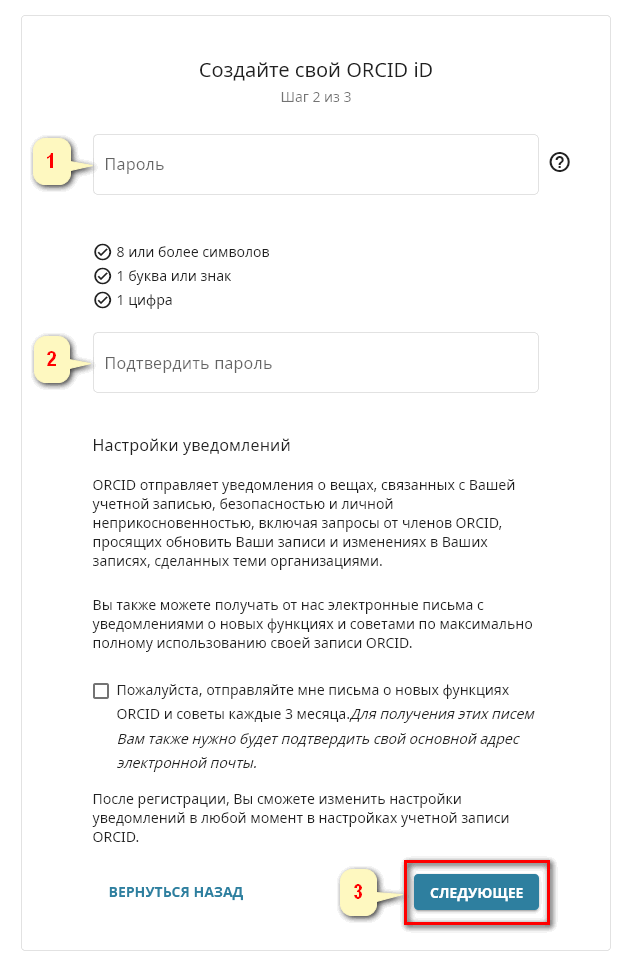
5. У наступному кроці потрібно ввести пароль і підтвердити його повторним вводом.
Порада: Дотримуйтесь рекомендацій, вказаних на екрані. Та запишіть його в блокнот або замітки у Вашому смартфоні.
Натискаємо кнопку «Наступний» (Next)
6. Вказуємо налаштування приватності Вашої сторінки профілю.
Обираємо «Публічний доступ»
Погоджуємось з умовами використання сервісу та ставимо галочку навпроти надпису «Я не робот» і натискаємо кнопку «Зареєструватись».
7. Заходимо у профіль поштового ящику, на який реєструвались і отримуємо лист від сервісної служби ORCID та підтверджуємо реєстрацію натискаючи кнопку «Підтвердити адресу електронної пошти».
Після підтвердження потрапляємо на сторінку свого профілю у ORCID. Номер ORCID у вигляді URL знаходиться у лівій частині сторінки. Він складається з 16 цифр.
Увійдіть до свого облікового запису ORCID.
Перейдіть до свого профілю та знайдіть розділ «Роботи» (“Works”).
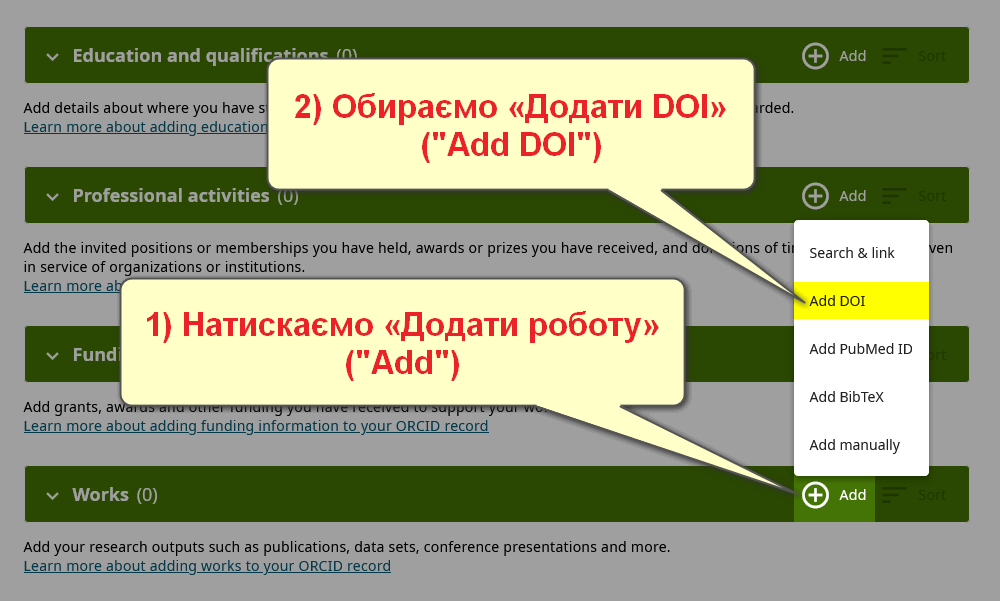
Натисніть кнопку «Додати роботу» (“+ Add”), щоб відкрити меню з різними опціями.
Виберіть опцію «Додати DOI» (“Add DOI”).
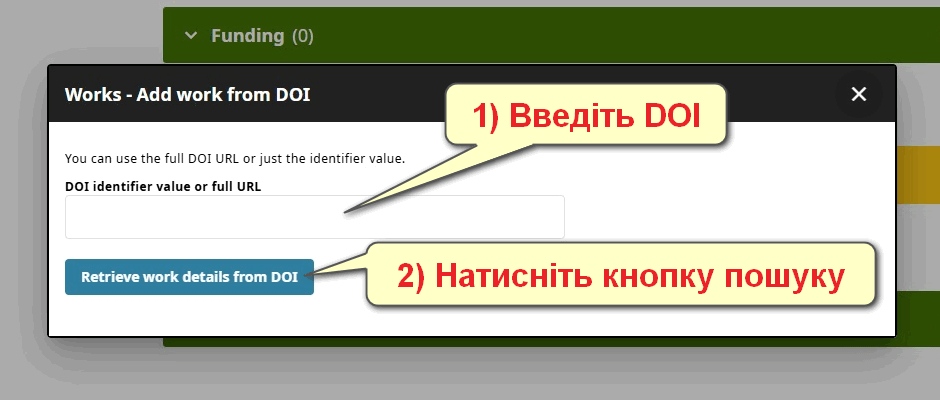
Введіть DOI (Digital Object Identifier) статті у відповідне поле пошуку.
Натисніть кнопку пошуку «Отримати деталі роботи з DOI» (“Retrieve work details from DOI”).
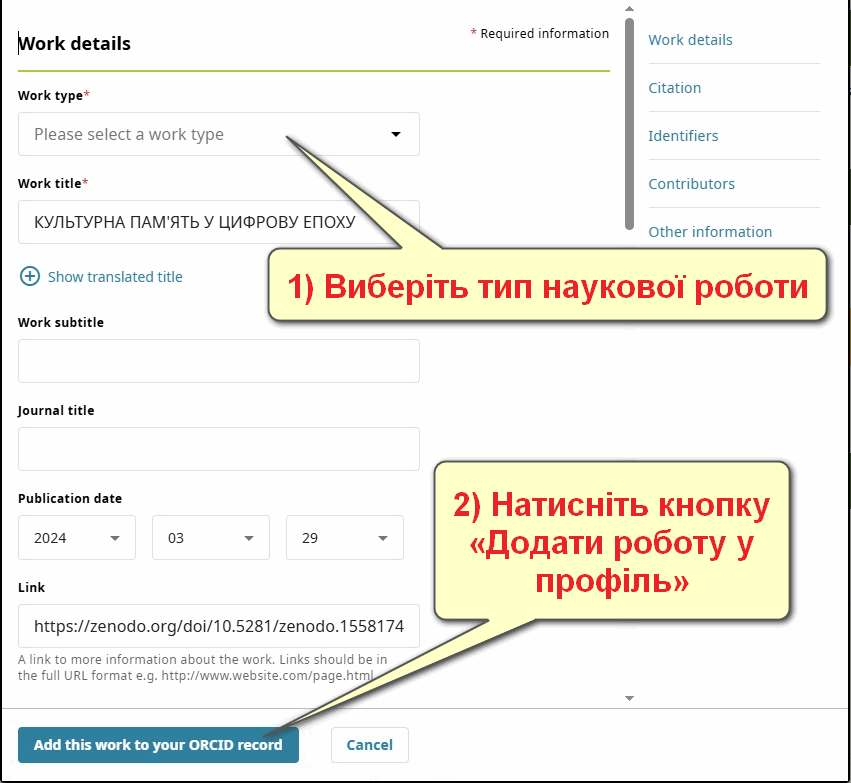
У вікні, що з’явилося, необхідно заповнити обов’язкові поля. Вони позначені червоною зірочкою *. Якщо всі поля автоматично заповнені, переходимо до наступного кроку.
Натисніть кнопку «Додати роботу у профіль» (“Add this work to your ORCID record”)
Після завершення ваші роботи мають відображатись на головній сторінці профілю ORCID в розділі «Роботи» (“Works”).
Обираємо у власному профілі Google Академія (Scholar) публікації для експорту, натискаємо кнопку «Eкспортувати» та вихідний формат BibTex
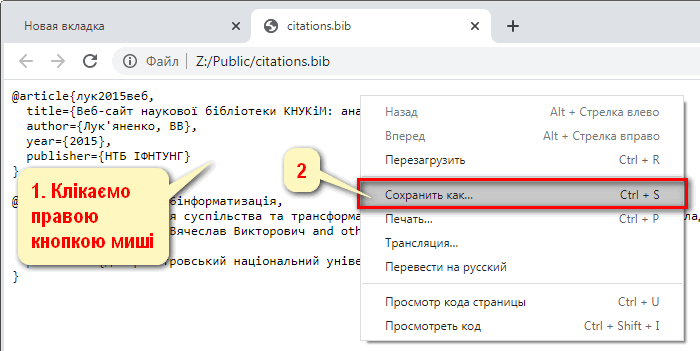
Якщо під час експорту в формат BibTex файл відкрився як html сторінка, треба зробити наступні дії:
1) правою кнопкою миші та у меню обрати пункт «Зберегти як»
2) обираємо тип файлу – всі файли, у полі ім’я файлу додаємо розширення .bib (citation.bib), обираємо шлях для збереження файлу citations.bib і натискаємо кнопку «Зберегти»
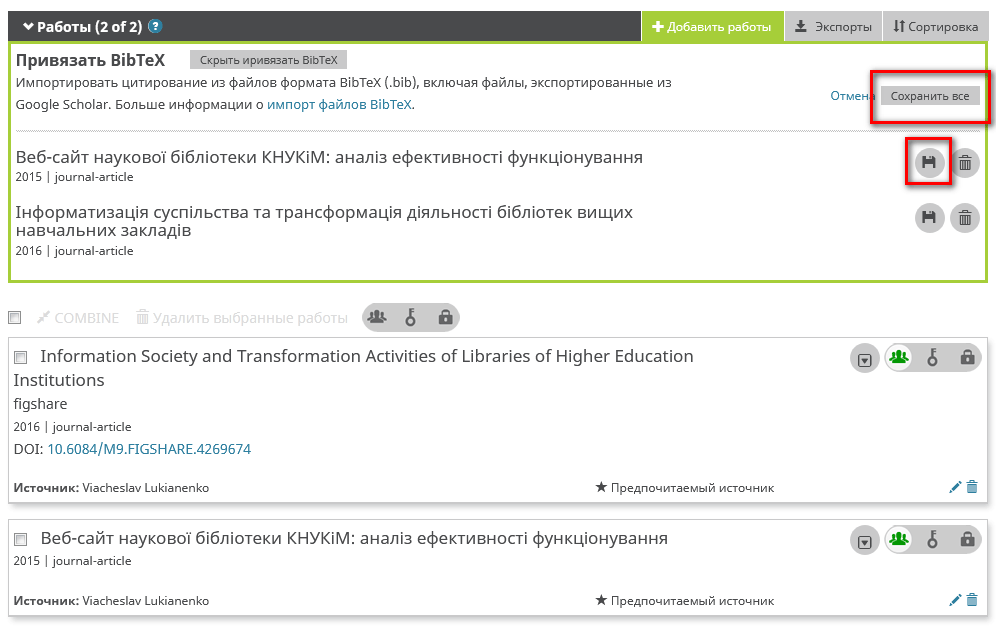
Заходимо у свій профіль ORCID та переходимо у розділ «Праці», клікаємо кнопку «Додати праці» та обираємо опцію «Прив’язати BibTex».
Натискаємо кнопку «Обрати файл». Знаходимо файл citations.bib, згенерований попередньо на Google Академії, обираємо його та натискаємо кнопку «Відкрити».
Після додати всі статті, чи окремо кожну в ORCID
Усі бібліографічні посилання мають коректно перенестися з Google Академії до ORCID.